
Como Tirar Vírus do Celular Samsung: Melhores Formas (Atualizado 2026)
Se você suspeita que seu celular Samsung está infectado por um vírus, é crucial agir rapidamente para proteger seus dados e restaurar o desempenho. Portanto, veja agora como tirar vírus do celular samsung de forma descomplicada.
Neste guia abrangente, confira desde a identificação de sinais de infecção até as melhores práticas para remover vírus e prevenir futuras ameaças.
Veja também:
- One UI 9: veja as novidades, modelos compatíveis e mais
- Xiaomi 15T Pro: veja a ficha técnica completa, desempenho e mais
- Galaxy A57 Vale a Pena em 2026? Veja Análise Completa
Sinais de Infecção por Vírus no Celular Samsung
Antes de iniciar o processo de remoção, é importante reconhecer os sintomas que indicam a presença de malware no seu dispositivo:
- Desempenho Lento: O celular apresenta travamentos frequentes e demora para abrir aplicativos.
- Pop-ups e Anúncios Invasivos: Aparecimento constante de anúncios, mesmo fora dos navegadores.
- Consumo Excessivo de Dados: Aumento repentino no uso de dados móveis sem explicação aparente.
- Aquecimento Anormal: O dispositivo esquenta mais do que o normal, mesmo com uso moderado.
- Aplicativos Desconhecidos: Presença de apps que você não lembra de ter instalado.
Identificar esses sinais é o primeiro passo para tomar medidas corretivas eficazes.
Passo a Passo de Como Tirar Vírus do Celular Samsung
1. Reinicie o Dispositivo em Modo de Segurança
O modo de segurança desativa temporariamente aplicativos de terceiros, facilitando a identificação de apps maliciosos:
- Pressione e segure o botão de desligar até aparecer a opção “Desligar”.
- Toque e segure “Desligar” até surgir a opção “Modo de segurança”.
- Confirme para reiniciar o dispositivo em modo de segurança.
No modo de segurança, observe se os problemas persistem. Se não, é provável que um aplicativo de terceiros seja o causador.
2. Identifique e Remova Aplicativos Suspeitos
Verifique a lista de aplicativos instalados e desinstale aqueles que você não reconhece ou que foram instalados recentemente:
- Acesse “Configurações” > “Aplicativos”.
- Revise a lista e selecione o aplicativo suspeito.
- Toque em “Desinstalar”.
Se o botão de desinstalação estiver desativado, vá em “Configurações” > “Segurança” > “Administradores do dispositivo” e desative o acesso do app antes de tentar removê-lo novamente.
3. Execute uma Varredura com Antivírus Confiável
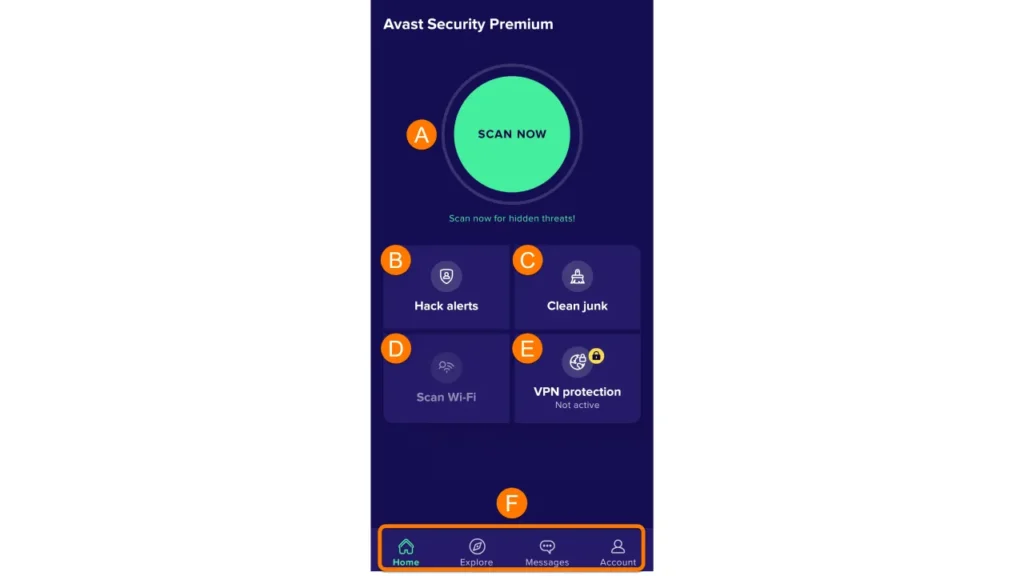
Utilize um aplicativo antivírus renomado para detectar e eliminar ameaças residuais:
- Avast Mobile Security
- Bitdefender Mobile Security
- Kaspersky Mobile Antivirus
- Norton Mobile Security
Após instalar o antivírus pela Google Play Store, execute uma varredura completa e siga as instruções para remover quaisquer ameaças detectadas.
4. Utilize o Google Play Protect para Tirar Vírus do Celular Samsung

O Google Play Protect é uma ferramenta integrada que verifica aplicativos instalados em busca de comportamentos maliciosos:
- Abra a Google Play Store.
- Toque no ícone do perfil no canto superior direito.
- Selecione “Play Protect” e, em seguida, “Verificar”.
Essa verificação ajuda a identificar e remover aplicativos potencialmente perigosos.
5. Limpe o Cache do Navegador
Malwares podem residir no cache do navegador. Para limpar:
- Abra o Google Chrome.
- Toque nos três pontos no canto superior direito e selecione “Configurações”.
- Acesse “Privacidade e segurança” > “Limpar dados de navegação”.
- Marque “Imagens e arquivos em cache” e confirme a limpeza.
Essa ação remove arquivos temporários que podem estar comprometidos.
6. Atualize o Sistema Operacional
Manter o sistema atualizado é crucial para corrigir vulnerabilidades:
- Acesse “Configurações” > “Atualização de software”.
- Toque em “Baixar e instalar” para verificar e aplicar atualizações disponíveis.
Atualizações frequentes fortalecem a segurança do dispositivo.
7. Restaure as Configurações de Fábrica (Último Recurso) para Tirar Vírus do Celular Samsung
Se as etapas anteriores não resolverem o problema, considere restaurar o dispositivo:
- Vá em “Configurações” > “Gerenciamento geral” > “Restaurar”.
- Selecione “Restaurar padrão de fábrica” e confirme.
Atenção: Esse processo apagará todos os dados do dispositivo. Faça backup de informações importantes antes de prosseguir.
Tabela: Comparativo de Antivírus para Android
| Antivírus | Recursos Principais | Gratuito | Proteção em Tempo Real |
|---|---|---|---|
| Avast Mobile Security | Varredura de malware, bloqueio de chamadas | Sim | Sim |
| Bitdefender Mobile Security | Proteção contra phishing, VPN integrada | Não | Sim |
| Kaspersky Mobile Antivirus | Antivírus, antirroubo, bloqueio de apps | Sim | Sim |
| Norton Mobile Security | Segurança Wi-Fi, proteção contra apps maliciosos | Não | Sim |
Dicas para Prevenir Infecções Futuras
- Baixe Aplicativos Apenas da Google Play Store: Evite instalar apps de fontes desconhecidas.
- Verifique Permissões de Aplicativos: Conceda apenas as permissões necessárias para o funcionamento do app.
- Evite Clicar em Links Suspeitos: Não abra links de remetentes desconhecidos ou não confiáveis.
- Mantenha o Sistema e Aplicativos Atualizados: Atualizações frequentes corrigem falhas de segurança.
- Utilize Redes Wi-Fi Seguras: Evite conectar-se a redes públicas sem proteção adequada.
Adotar essas práticas reduz significativamente o risco de infecção por malware.
Ferramentas Extras de Segurança para Usuários Samsung
Além dos métodos tradicionais de remoção de vírus e uso de antivírus, os celulares Samsung contam com recursos exclusivos que podem ser usados para reforçar a segurança do dispositivo.
Veja abaixo algumas dessas ferramentas:
- Samsung Device Care (Cuidado com o Dispositivo):
Este recurso integrado ajuda a monitorar e otimizar o desempenho do aparelho, incluindo a detecção de apps que consomem recursos excessivos e possíveis anomalias. Como usar:- Vá em Configurações > Cuidados com o Dispositivo.
- Toque em Verificação de Segurança ou Verificar agora, se disponível.
- O sistema fará uma análise de apps e arquivos suspeitos com tecnologia McAfee integrada.
- Pasta Segura (Secure Folder):
Permite manter arquivos, fotos e aplicativos protegidos em um ambiente separado e criptografado. Essa pasta é útil para proteger dados sensíveis mesmo em casos de infecção. Como ativar:- Vá em Configurações > Biometria e segurança > Pasta Segura.
- Configure com sua conta Samsung e defina uma senha.
- Find My Mobile (Encontrar Meu Telefone):
Além de localizar o dispositivo perdido, essa função permite bloqueá-lo remotamente, apagar dados ou até exibir uma mensagem de alerta, em caso de suspeita de comprometimento por vírus ou ataques remotos.
Erros Comuns ao Lidar com Vírus no Celular
É comum que usuários cometam erros ao tentar remover vírus por conta própria. Conheça os mais frequentes e evite repeti-los:
- Ignorar os Sintomas: Muitas pessoas acreditam que os travamentos são normais ou causados por “memória cheia”, quando na verdade podem ser sintomas de infecção.
- Instalar Antivírus de Fontes Não Oficiais: Há muitos falsos antivírus circulando na internet que, na verdade, instalam ainda mais malware.
- Formatar o Celular sem Fazer Backup: A restauração de fábrica pode ser eficaz, mas deve ser o último recurso, sempre precedido de backup em nuvem ou computador.
- Desativar Antivírus Após Instalação: Instalar o app e não mantê-lo ativo compromete toda a segurança do dispositivo.
- Permitir Permissões Irrelevantes para Apps Desconhecidos: Um app de lanterna, por exemplo, não precisa acessar sua lista de contatos ou mensagens SMS.
Como identificar qual aplicativo está causando anúncios no celular Samsung
Se o seu celular Samsung começou a exibir propagandas do nada, abrir páginas sozinho ou mostrar anúncios até fora dos aplicativos, existe uma grande chance de algum app instalado recentemente estar causando o problema.
Na maioria dos casos, isso acontece por causa de adwares, um tipo de software malicioso criado para exibir anúncios excessivos e coletar dados do usuário.
O primeiro passo é observar quando os anúncios começaram a aparecer.
Tente lembrar quais aplicativos foram instalados nos últimos dias, principalmente APKs baixados fora da Play Store, aplicativos de limpeza, aceleradores de celular, editores desconhecidos, launchers ou apps de apostas e streaming.
Para descobrir qual aplicativo está causando os anúncios:
Verifique os apps instalados recentemente
- Abra a Google Play Store;
- Toque na foto do perfil;
- Vá em “Gerenciar apps e dispositivos”;
- Clique em “Gerenciar”;
- Ordene por “Instalados recentemente”.
Se notar algum aplicativo estranho, desconhecido ou sem avaliações confiáveis, desinstale imediatamente.
Procure aplicativos sem ícone
Alguns vírus escondem o próprio ícone para dificultar a remoção.
No celular Samsung:
- Vá em “Configurações”;
- Entre em “Aplicativos”;
- Analise a lista completa de apps instalados.
Desconfie de aplicativos com nomes genéricos como:
- System Update;
- Service Tool;
- Easy Support;
- Configuração Android;
- Device Manager falso.
Verifique permissões suspeitas
Apps maliciosos costumam pedir permissões perigosas sem necessidade.
Confira principalmente:
- Acesso à acessibilidade;
- Exibição sobre outros apps;
- Permissão para instalar apps desconhecidos;
- Acesso às notificações;
- Permissão para SMS.
Para revisar:
- Abra “Configurações”;
- Vá em “Privacidade”;
- Entre em “Gerenciador de permissões”.
Se um aplicativo simples tiver permissões exageradas, remova imediatamente.
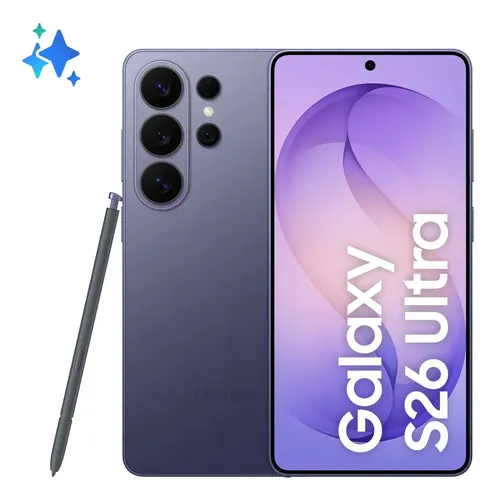
- Memória RAM: 12 GB. | Dispositivo desbloqueado para que você escolha a companhia telefônica de sua preferência. | Compat…

- Memória RAM: 12 GB. | Dispositivo desbloqueado para que você escolha a companhia telefônica de sua preferência. | Compat…
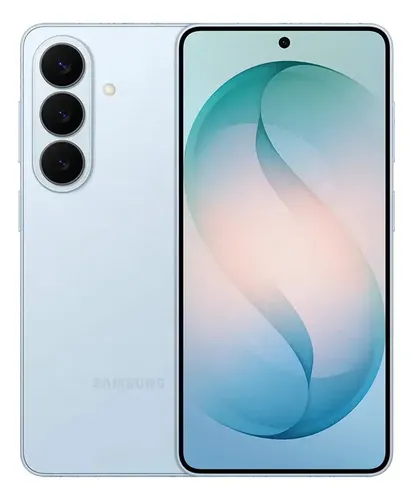
- Memória RAM: 12 GB. | Dispositivo desbloqueado para que você escolha a companhia telefônica de sua preferência. | Compat…
Como remover vírus que não deixa desinstalar o aplicativo
Alguns malwares modernos conseguem impedir a desinstalação do aplicativo infectado. Isso acontece porque eles ativam permissões especiais no Android, principalmente acesso de administrador do dispositivo ou serviços de acessibilidade.
Se o botão “Desinstalar” estiver desativado, siga estes passos:
Remova a permissão de administrador
- Abra “Configurações”;
- Vá em “Segurança e privacidade”;
- Toque em “Outras configurações de segurança”;
- Entre em “Apps de administrador do dispositivo”.
Desative qualquer aplicativo suspeito.
Depois disso, tente desinstalar novamente.
Revogue o acesso à acessibilidade
Muitos vírus usam essa função para controlar o celular.
Para remover:
- Vá em “Configurações”;
- Abra “Acessibilidade”;
- Toque em “Serviços instalados”;
- Desative apps desconhecidos.
Use o Modo Seguro da Samsung
O Modo Seguro desativa aplicativos de terceiros temporariamente.
Para entrar:
- Pressione o botão lateral;
- Segure “Desligar”;
- Toque em “Modo Seguro”.
Depois:
- Vá em “Aplicativos”;
- Remova o app malicioso;
- Reinicie o celular normalmente.
Esse método costuma resolver a maioria dos casos de malware persistente.
Desative instalação de fontes desconhecidas
Após remover o vírus:
- Vá em “Configurações”;
- Abra “Segurança”;
- Entre em “Instalar apps desconhecidos”;
- Desative todas as permissões desnecessárias.
Isso ajuda a evitar novas infecções.
Vírus mais comuns em celulares Samsung em 2026
Os vírus para Android evoluíram bastante nos últimos anos. Em 2026, a maioria das ameaças não tenta “quebrar” o celular, mas sim roubar dados, exibir anúncios, acessar contas bancárias e espionar atividades do usuário.
Conheça os tipos de malware mais comuns em celulares Samsung:
Adware
O adware é um dos vírus mais frequentes atualmente.
Sintomas:
- propagandas aparecendo do nada;
- anúncios na tela bloqueada;
- navegador abrindo sozinho;
- consumo excessivo de bateria.
Normalmente ele chega através de APKs externos ou aplicativos falsos.
Trojan bancário
Esse é um dos mais perigosos.
Ele pode:
- roubar senhas;
- capturar códigos SMS;
- espionar aplicativos bancários;
- interceptar PIX;
- copiar dados digitados.
Muitos trojans se disfarçam de:
- aplicativos de banco;
- apps de atualização;
- aplicativos de segurança falsos.
Spyware
O spyware é usado para espionagem.
Ele pode coletar:
- mensagens;
- fotos;
- localização;
- histórico do navegador;
- dados pessoais.
Em alguns casos, o usuário nem percebe que está infectado.
Malware via APK
Grande parte das infecções atuais vem de APKs baixados fora da Play Store.
Os mais perigosos costumam ser:
- WhatsApp GB;
- aplicativos premium modificados;
- apps piratas;
- streamings ilegais;
- aplicativos de aposta falsos.
Phishing móvel
Nem todo ataque exige instalação de vírus.
Muitos criminosos usam páginas falsas para:
- roubar login;
- capturar senha;
- clonar WhatsApp;
- acessar contas bancárias.
Links maliciosos geralmente chegam por:
- SMS;
- WhatsApp;
- Instagram;
- Telegram;
- e-mail.
Por isso, evite clicar em links desconhecidos ou baixar aplicativos fora das lojas oficiais.
Como proteger o celular Samsung após remover o vírus
Depois de remover um vírus do celular Samsung, é importante reforçar a segurança do aparelho para evitar novas infecções. Muitos usuários eliminam o malware, mas continuam com configurações vulneráveis que permitem outro ataque poucos dias depois.
Veja as principais medidas de proteção para manter seu Android mais seguro em 2026:
Ative o Google Play Protect
O Play Protect analisa aplicativos instalados e identifica ameaças automaticamente.
Para ativar:
- Abra a Google Play Store;
- Toque na foto do perfil;
- Vá em “Play Protect”;
- Ative a verificação automática.
Esse recurso ajuda a detectar aplicativos maliciosos antes que eles causem problemas.
Mantenha o sistema sempre atualizado
Atualizações de segurança corrigem falhas exploradas por hackers e malwares.
No Samsung:
- Vá em “Configurações”;
- Entre em “Atualização de software”;
- Toque em “Baixar e instalar”.
Também vale atualizar:
- Google Play Services;
- Google Play System;
- aplicativos instalados.
Revise permissões dos aplicativos
Muitos apps pedem acessos desnecessários ao celular.
Revise principalmente:
- câmera;
- microfone;
- SMS;
- localização;
- acessibilidade;
- notificações.
Para verificar:
- Abra “Configurações”;
- Vá em “Privacidade”;
- Entre em “Gerenciador de permissões”.
Desative tudo que parecer suspeito.
Evite instalar APKs desconhecidos
Grande parte dos vírus Android em 2026 vem de aplicativos externos baixados fora da Play Store.
Evite:
- apps piratas;
- versões modificadas;
- WhatsApp GB;
- APKs de streaming;
- aplicativos “premium grátis”.
Mesmo que pareçam seguros, muitos escondem trojans bancários e spywares.
Ative autenticação em duas etapas
A autenticação em duas etapas adiciona uma camada extra de proteção às suas contas.
Ative principalmente em:
- Google;
- WhatsApp;
- Instagram;
- bancos;
- e-mail.
Assim, mesmo que alguém descubra sua senha, ainda precisará de um segundo código para acessar sua conta.
Use DNS privado
O DNS privado ajuda a bloquear sites perigosos e phishing.
Para ativar:
- Vá em “Configurações”;
- Abra “Conexões”;
- Entre em “DNS privado”;
- Escolha “Nome do host do provedor DNS privado”.
Você pode usar serviços confiáveis como:
- dns.google
- one.one.one.one
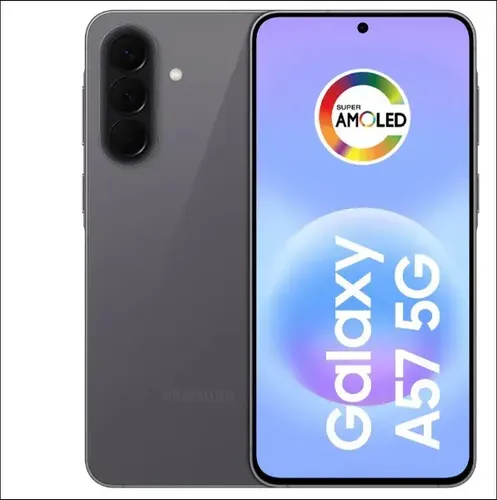
- Memória RAM: 8 GB. | Dispositivo desbloqueado para que você escolha a companhia telefônica de sua preferência. | Compatí…
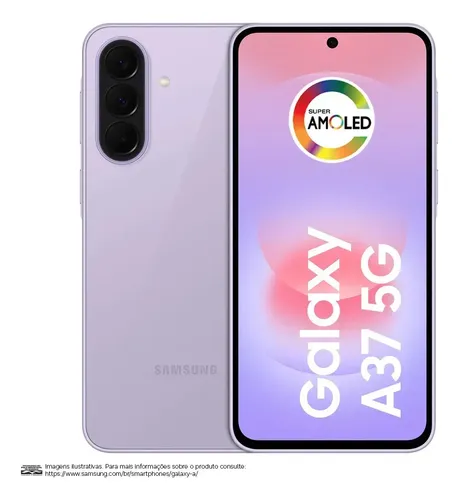
- Dispositivo desbloqueado para que você escolha a companhia telefônica de sua preferência. | Compatível com redes 5G. | T…
Como remover notificações de vírus falsas no Google Chrome
Muitas pessoas acreditam que o celular Samsung foi infectado por um vírus quando começam a aparecer notificações assustadoras dizendo:
- “Seu celular está infectado”;
- “Você possui 7 vírus”;
- “Clique para limpar agora”.
Na maioria dos casos, isso não é um vírus real. Essas mensagens geralmente vêm de sites que receberam permissão para enviar notificações pelo navegador.
Como remover notificações falsas no Chrome
- Abra o Google Chrome;
- Toque nos três pontos;
- Vá em “Configurações”;
- Entre em “Notificações”.
Você verá uma lista de sites autorizados.
Remova todos os sites suspeitos ou desconhecidos.
Limpe os dados do navegador
Também é recomendado limpar os dados do Chrome:
- Vá em “Configurações”;
- Entre em “Aplicativos”;
- Abra “Chrome”;
- Toque em “Armazenamento”;
- Selecione “Limpar cache” e “Limpar dados”.
Isso remove arquivos temporários e possíveis rastros de páginas maliciosas.
Bloqueie pop-ups e redirecionamentos
Ainda no Chrome:
- Abra “Configurações”;
- Vá em “Configurações do site”;
- Desative:
- Pop-ups;
- Redirecionamentos;
- Anúncios invasivos.
Como evitar esse problema novamente
Nunca clique em mensagens como:
- “Seu celular está infectado”;
- “Você ganhou um prêmio”;
- “Atualize o Android agora”.
Sites maliciosos usam medo e urgência para enganar usuários e fazer com que instalem aplicativos perigosos ou liberem permissões no navegador.
O vírus pode sobreviver após formatar o celular?
Na maioria dos casos, formatar o celular Samsung resolve completamente o problema e remove vírus, malwares e aplicativos maliciosos instalados no aparelho.
Isso acontece porque a redefinição de fábrica apaga aplicativos, arquivos temporários, configurações alteradas e praticamente todo o conteúdo do sistema relacionado à infecção.
Porém, existem situações em que o problema pode voltar mesmo após a formatação. Um dos casos mais comuns ocorre quando o usuário restaura um backup infectado ou reinstala o mesmo APK malicioso que causou a infecção anteriormente.
Além disso, alguns malwares modernos conseguem sobreviver temporariamente através de permissões vinculadas à conta Google, aplicativos sincronizados automaticamente ou arquivos baixados novamente após o reset.
Embora ameaças extremamente avançadas capazes de permanecer no firmware sejam raras em celulares Samsung comuns, elas existem e normalmente atingem dispositivos modificados, com root ou usando ROMs não oficiais.
Por isso, após formatar o aparelho, o ideal é reinstalar apenas aplicativos confiáveis da Play Store, atualizar totalmente o sistema e evitar restaurar arquivos suspeitos.
Como tirar vírus do celular Sansung evitando APKs perigosos em 2026
Os APKs continuam sendo uma das principais portas de entrada para vírus no Android em 2026. Muitos usuários baixam aplicativos fora da Play Store buscando funções premium gratuitas, versões modificadas ou aplicativos indisponíveis oficialmente, mas acabam instalando malwares sem perceber.
Atualmente, criminosos escondem trojans bancários, spywares e adwares em APKs aparentemente normais, principalmente em apps de streaming pirata, jogos modificados, aplicativos de aposta, WhatsApp GB e versões falsas de aplicativos populares.
Em muitos casos, o aplicativo funciona normalmente no início para não levantar suspeitas, enquanto o malware coleta dados em segundo plano.
Para evitar esse tipo de ameaça, o mais seguro é instalar aplicativos apenas pela Google Play Store ou Galaxy Store. Também é importante verificar avaliações, quantidade de downloads, permissões solicitadas e o nome do desenvolvedor.
Se um aplicativo simples pedir acesso a SMS, acessibilidade, notificações ou controle total do dispositivo, isso pode ser um forte sinal de perigo.
Outra recomendação importante é desativar a opção “Instalar apps desconhecidos” nas configurações do Android, reduzindo bastante o risco de novas infecções.
Como verificar permissões perigosas no Android
Muitos vírus modernos conseguem acesso ao celular não apenas pela instalação do aplicativo, mas pelas permissões concedidas pelo próprio usuário durante o uso.
Algumas permissões permitem que aplicativos controlem funções sensíveis do sistema, leiam mensagens, monitorem notificações e até interfiram em aplicativos bancários.
Entre as permissões mais perigosas estão o acesso à acessibilidade, administrador do dispositivo, sobreposição sobre outros apps, leitura de SMS, acesso às notificações e execução em segundo plano sem restrições.
Aplicativos maliciosos costumam abusar dessas permissões para roubar senhas, capturar códigos de autenticação e espionar atividades do usuário sem que ele perceba. Para revisar essas configurações no celular Samsung, basta acessar “Configurações”, entrar em “Privacidade” e abrir o “Gerenciador de permissões”.
Também vale verificar manualmente as seções de acessibilidade e administrador do dispositivo, removendo qualquer aplicativo desconhecido ou suspeito. Fazer essa revisão regularmente ajuda a identificar comportamentos perigosos antes que o malware cause danos maiores ao aparelho ou às contas pessoais do usuário.
O celular pode pegar vírus só entrando em um site?
Essa é uma das dúvidas mais comuns entre usuários Android, e a resposta é: na maioria das vezes, apenas entrar em um site não infecta o celular automaticamente.
Os smartphones modernos, especialmente os celulares Samsung atualizados, possuem várias camadas de segurança que dificultam infecções diretas apenas pelo acesso a uma página.
Porém, isso não significa que navegar em sites perigosos seja totalmente seguro. Muitos golpes atuais usam páginas falsas, anúncios maliciosos, redirecionamentos automáticos e notificações enganosas para convencer o usuário a instalar aplicativos infectados, liberar permissões perigosas ou informar dados pessoais.
Grande parte das ameaças atuais funciona através de engenharia social.
O usuário entra em um site e vê mensagens alarmantes como “Seu celular está infectado” ou “Atualize seu Android agora”. Ao clicar, pode acabar baixando um APK malicioso ou permitindo notificações invasivas no navegador.
Existem também casos mais raros de falhas de segurança exploradas diretamente pelo navegador, conhecidos como exploits, mas normalmente eles afetam dispositivos desatualizados ou sem correções de segurança recentes.
Outro risco comum envolve páginas falsas de bancos, redes sociais, streaming e promoções falsas enviadas por WhatsApp, SMS ou redes sociais. Mesmo sem instalar vírus diretamente, esses sites conseguem roubar senhas, dados bancários e códigos de autenticação.
Por isso, o ideal é evitar clicar em links desconhecidos, manter o sistema atualizado e nunca baixar arquivos APK vindos de sites suspeitos.
Samsung Knox: o que é e como usar para proteger seu celular
O Samsung Knox é a plataforma de segurança nativa dos celulares Samsung. Ela foi criada para proteger o aparelho contra invasões, aplicativos maliciosos e roubo de dados.
Diferente de um antivírus comum, o Knox atua diretamente no sistema do dispositivo, oferecendo proteção em várias camadas.
Como o Samsung Knox funciona
O Knox monitora:
- aplicativos suspeitos;
- alterações no sistema;
- tentativas de invasão;
- arquivos maliciosos;
- ameaças em tempo real.
Ele também protege dados sensíveis usados em:
- aplicativos bancários;
- senhas;
- autenticação biométrica;
- pagamentos digitais.
Pasta Segura da Samsung
Um dos recursos mais úteis do Knox é a Pasta Segura.
Ela cria uma área protegida dentro do celular para guardar:
- fotos;
- vídeos;
- documentos;
- aplicativos;
- contas pessoais.
Tudo fica separado do restante do sistema e protegido por:
- senha;
- PIN;
- biometria.
Como ativar a Pasta Segura
- Vá em “Configurações”;
- Entre em “Segurança e privacidade”;
- Toque em “Pasta Segura”;
- Faça login na conta Samsung;
- Configure o método de proteção.
Esse recurso é excelente para proteger aplicativos bancários e arquivos importantes.
Vale a pena usar o Samsung Knox?
Sim. O Knox é um dos grandes diferenciais de segurança dos celulares Samsung atualmente.
Ele ajuda a:
- reduzir riscos de malware;
- proteger contas bancárias;
- impedir alterações maliciosas;
- aumentar a privacidade do usuário.
Mesmo assim, ele não substitui cuidados básicos, como evitar APKs desconhecidos e links suspeitos.
Checklist rápido: o que fazer ao suspeitar de vírus no celular Samsung
Se o seu celular Samsung começou a apresentar comportamento estranho, agir rapidamente pode evitar perda de dados, invasão de contas e problemas bancários.
Alguns sinais comuns incluem anúncios aparecendo do nada, superaquecimento, lentidão excessiva, aplicativos abrindo sozinhos, consumo anormal de bateria ou internet e notificações suspeitas.
Nessas situações, seguir um checklist básico pode ajudar a identificar e remover a ameaça antes que ela cause mais danos.
O primeiro passo é ativar o modo avião para interromper possíveis conexões maliciosas em segundo plano. Depois disso, verifique aplicativos instalados recentemente e remova qualquer app desconhecido ou baixado fora da Play Store.
Em seguida, execute uma verificação no Google Play Protect e revise permissões perigosas, principalmente acessibilidade, administrador do dispositivo e acesso às notificações.
Também é recomendado limpar os dados do navegador, remover permissões de sites suspeitos e atualizar completamente o Android e os aplicativos instalados.
Se o problema continuar mesmo após essas etapas, o mais seguro é fazer backup apenas de arquivos importantes, como fotos e documentos, e restaurar o celular para o padrão de fábrica.
Após a formatação, reinstale apenas aplicativos confiáveis e evite restaurar backups suspeitos ou APKs externos. Além disso, troque senhas importantes, especialmente de bancos, e-mail e redes sociais, principalmente se houver suspeita de roubo de dados.
Conclusão Sobre Como Tirar Vírus do Celular Samsung
Proteger seu celular Samsung contra vírus não se resume apenas à remoção do problema quando ele aparece.
A verdadeira segurança está na prevenção constante, adotando hábitos digitais conscientes, mantendo o sistema e os aplicativos sempre atualizados, e utilizando ferramentas seguras e confiáveis.
O uso combinado de recursos nativos da Samsung, antivírus confiáveis e boas práticas no dia a dia oferece um alto nível de proteção contra a maioria das ameaças digitais.
Lembre-se também de manter backups frequentes de suas informações importantes, usando serviços como Google Drive, Samsung Cloud ou outros aplicativos confiáveis.
Se você seguir todas as etapas e orientações, terá não só um dispositivo limpo, mas um sistema mais seguro, com melhor desempenho e menor risco de problemas futuros.
Dúvidas Frequentes sobre Como Tirar Vírus do Celular Samsung
Sinais comuns incluem travamentos constantes, lentidão repentina, consumo excessivo de bateria e dados móveis, propagandas aparecendo sozinhas ou apps que você não se lembra de instalar.
Não necessariamente. Existem ótimos antivírus gratuitos como o Avast e o Kaspersky que oferecem proteção em tempo real. No entanto, versões pagas geralmente trazem recursos extras como VPN, bloqueio de apps e proteção contra phishing.
Em muitos casos, sim. Mas alguns malwares se disfarçam de apps do sistema ou instalam permissões que os tornam difíceis de remover. Nesses casos, pode ser necessário iniciar o celular no modo seguro ou fazer uma restauração de fábrica.
Sim. Sites maliciosos ou infectados podem baixar arquivos automaticamente no seu aparelho. Evite clicar em links suspeitos ou baixar arquivos de fontes não confiáveis.
Sim. Malwares avançados podem registrar suas teclas digitadas, capturar telas ou simular apps bancários para roubar credenciais. Por isso, é essencial manter o sistema atualizado e usar apps oficiais com autenticação em duas etapas.
Se mesmo com antivírus o problema persistir, tente iniciar o celular no modo seguro para desinstalar manualmente o app malicioso. Se ainda assim não funcionar, faça um backup e execute a restauração de fábrica.
Sim. Os celulares Samsung contam com recursos nativos como o “Cuidado com o Dispositivo”, além de proteção integrada da McAfee para verificação periódica de ameaças.
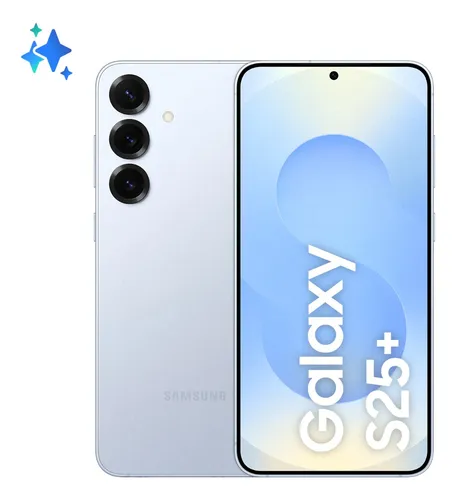
- Memória RAM: 12 GB. | Dispositivo desbloqueado para você escolher a companhia telefônica de sua preferência | Compatível…







Publicar comentário